
如果你是 OpenStack 社区的新成员,并希望开始贡献,本文档可以帮助你快速入门。OpenStack 不使用 github pull request,而是使用 Gerrit 作为代码协作工具。此外,使用 Gerrit 系统需要设置一些账户。本指南将帮助你快速设置这些账户和最少的步骤。
第一步:设置账户
首先,设置所需的账户以开始。
设置你的 OpenStack Foundation 账户
- 访问 OpenStack Foundation 注册页面。
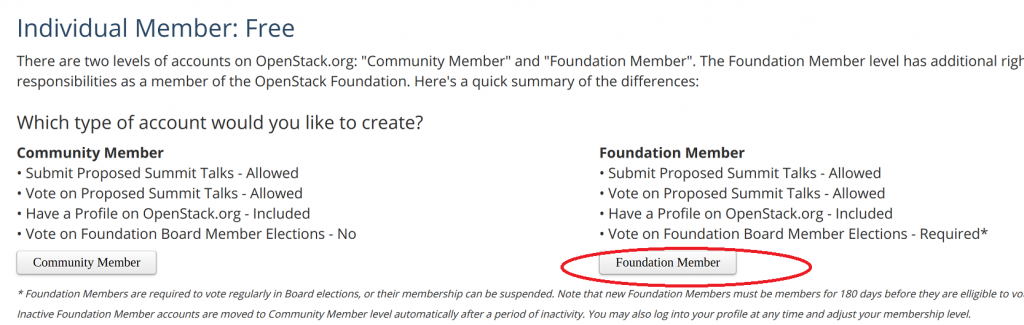
- 在个人成员下,点击 Foundation Member 按钮。
- 填写表单的一些提示:在注册过程的每个步骤中使用相同的电子邮件地址。
- 如果你想贡献,可以添加你的隶属关系信息,否则你将代表你的 ‘Individual Contributors’(个人贡献者)进行贡献。
提交申请后,你将在申请获得批准后收到一封电子邮件。
设置你的 Task Tracker 账户
- 访问 https://login.launchpad.net/。
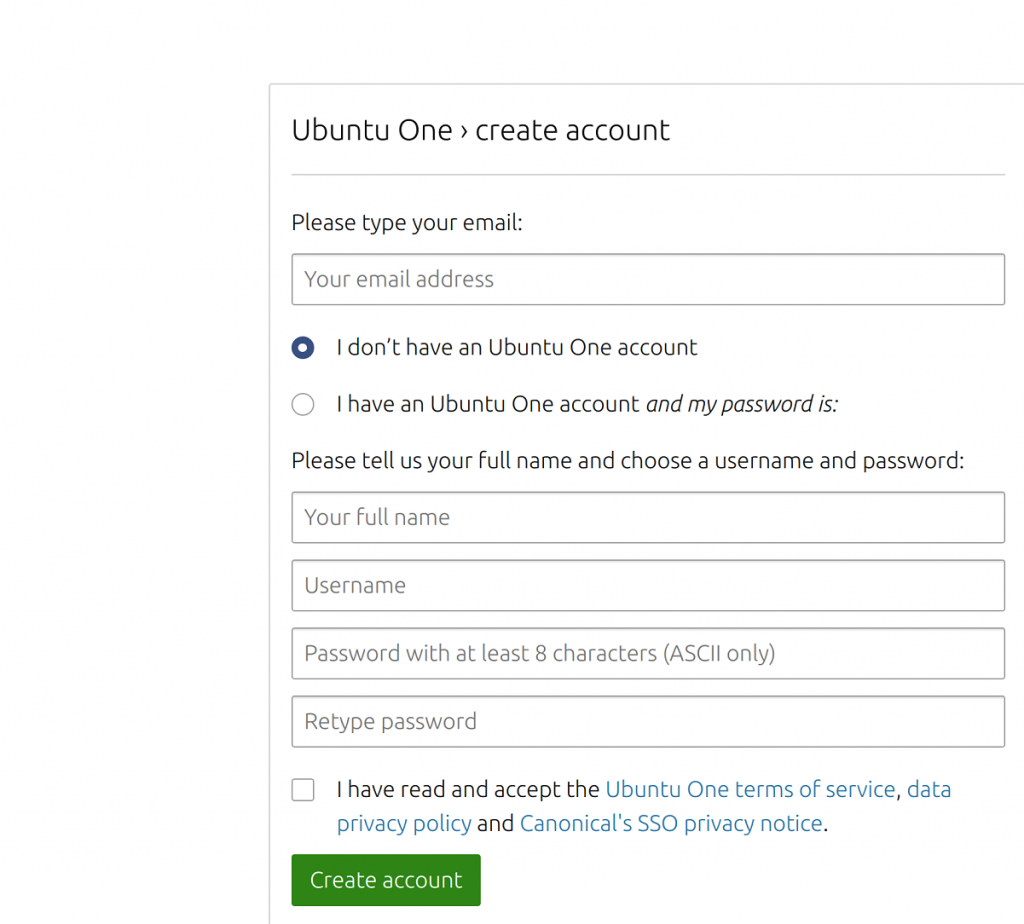
- 如果你没有 Ubuntu One 账户,点击 “我没有 Ubuntu One 账户“。
- 使用你在设置 OpenStack Foundation 账户时使用的相同电子邮件地址。
- 填写所有信息并‘创建账户’。
安装 Git
使用你在设置 OpenStack Foundation 账户时使用的相同电子邮件地址。
Mac OS
- 访问 Git 下载页面 并点击 Mac OS X。
- 下载的文件应该是在你的下载文件夹中的 dmg 文件。打开该 dmg 文件并按照屏幕上的说明操作。
- 如果你使用包管理器 Homebrew,打开终端并输入:
brew install git
Linux
- 对于 Debian、Ubuntu 或 Mint 等发行版,打开终端并输入:
sudo apt install git - 对于 RedHat、Fedora 21 或更早版本或 CentOS 等发行版,打开终端并输入:
sudo yum install git - 对于 Fedora 22 或更高版本,打开终端并输入:
sudo dnf install git - 对于 SUSE 发行版,打开终端并输入:
sudo zypper in git
配置 Git
git config --global user.name "名 姓"git config --global user.email "[email protected]"
设置你的 Gerrit 账户
- 访问 OpenStack 的 Gerrit 页面 并点击 登录 链接。
- 系统将提示你选择一个用户名。仔细选择并输入你的用户名。一旦设置,你将无法更改用户名。
- 从现在开始,当你登录 Gerrit 时,系统将提示你输入你的 Launchpad 登录信息。这是因为 Gerrit 使用它作为 OpenID 单点登录。
- 签署个人贡献者许可协议。如果你想代表公司进行贡献,请要求你的公司签署公司 CLA。
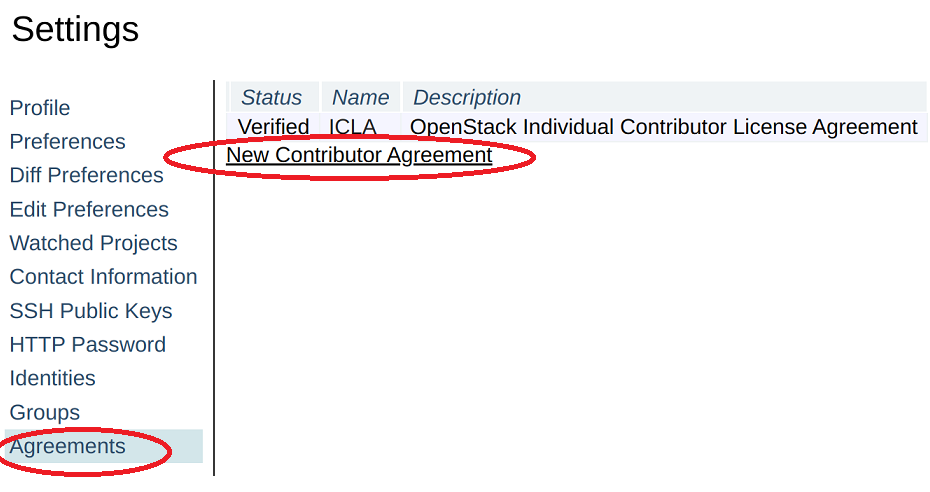
- 在 Gerrit 的 设置 中,点击“新贡献者协议”链接并签署协议。
设置 SSH 密钥
- 为了将补丁推送到 Gerrit ,我们需要一种识别自己的方式,而 ssh 密钥是一种身份验证方式。你可以从任何机器提交补丁,但你需要更新该机器的 ssh 密钥。
- 生成 SSH 密钥对:
ssh-keygen -t rsa - 复制公钥:
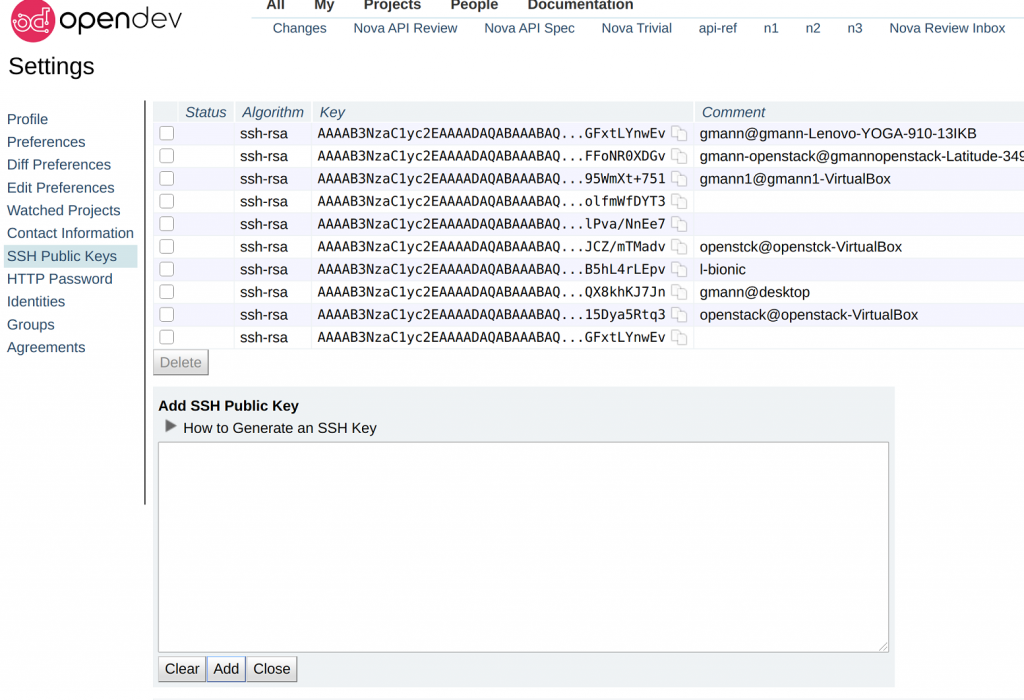
cat ~/.ssh/id_rsa.pub - 将公钥添加到 Gerrit:访问 Gerrit 的 SSH 公钥设置。
- 点击‘添加密钥’按钮。
- 将公钥粘贴到 添加 SSH 公钥 文本框中,然后点击 添加。
安装 git-review 工具
- pip install git–review
- 如果你尚未安装 pip,请按照 安装文档 安装 pip。
- git config —global gitreview.username <用户名>
第二步:推送你的更改
克隆仓库
- 克隆你想要推送更改的仓库:
git clone https://opendev.org/openstack/<PROJECT_NAME> - 这里 你可以找到所有 OpenStack 项目和这些项目下的仓库。
创建你的本地分支以进行更改
git checkout -b <branch_name>
在代码中进行更改并执行所有必需的单元或功能测试
- 要检查你的分支中更新的文件:
git status
git add -A
编写提交更改
请参考 本文档 了解提交消息格式和技巧。
git commitorgit commit --amend (if you are ammending the previously written commit msg)
提交你的更改
git review
跟踪你的更改
你可以在 代码审查 中跟踪提交的更改。登录后,点击‘我的’然后‘更改’,你可以在那里看到你所有的更改。
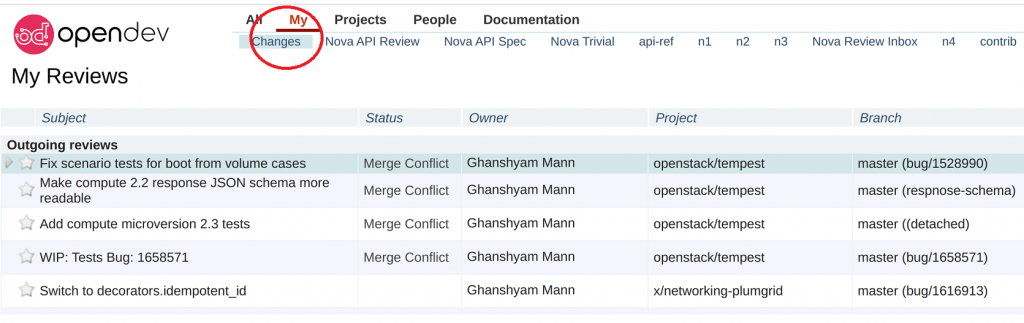
第三步:使用 Sandbox 项目练习上述步骤
为了确保一切设置正确,或者为了在不尝试实际项目的情况下了解工作流程,你可以使用 如何使用 Sandbox 项目 指南在 Sandbox 中进行练习。Sandbox 项目仅用于练习,因此不要犹豫或担心任何事情。
有关 OpenStack 社区贡献者的更多详细信息,请参考 OpenStack 贡献者指南 或在 IRC 上联系我(#openstack-dev 或 openstack-upstream-institute 频道),我使用 ‘gmann’ 昵称可用。









发表回复